Mobil

Telefonda kurumsal e-posta

Ayrı bir uygulama indirmenize gerek yok. Telefonunuzda zaten açtığınız posta uygulaması — iPhone’da Mail, Android’de Gmail — AkıllıPosta hesabınızla çalışır. ActiveSync devredeyse yeni ileti telefona anında düşer; posta, takvim ve kişiler aynı bağlantıdan gelir.

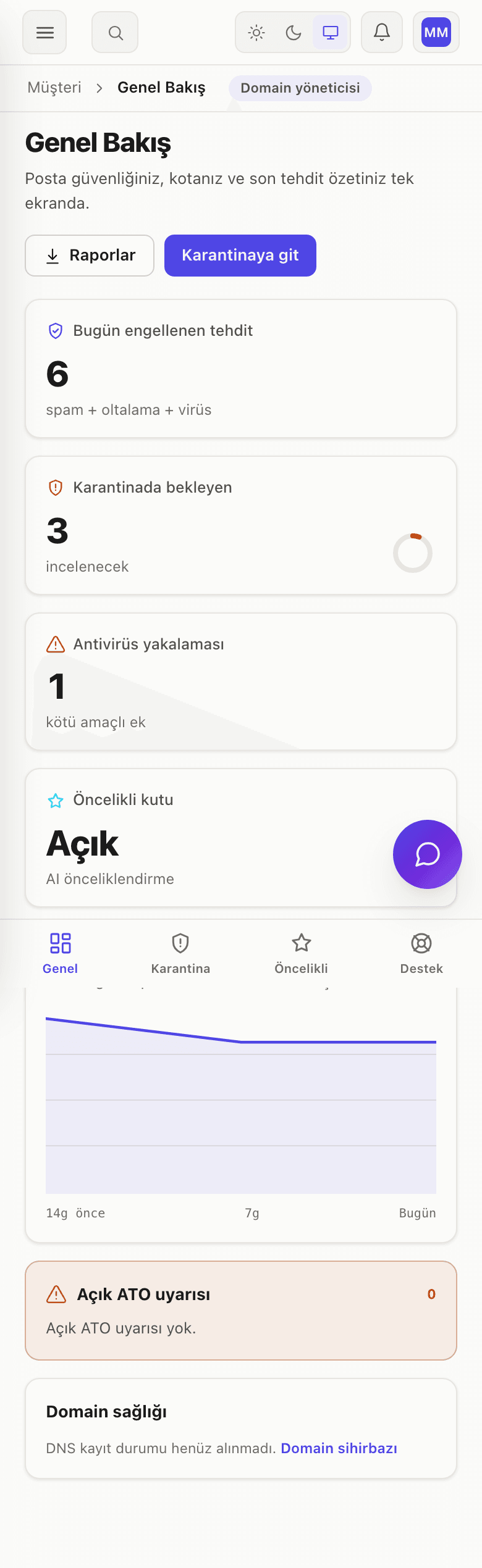
Yönetim tarafı da cebe sığar. Karantinayı boşaltmak ya da bir uyarıya bakmak için masaya dönmezsiniz.

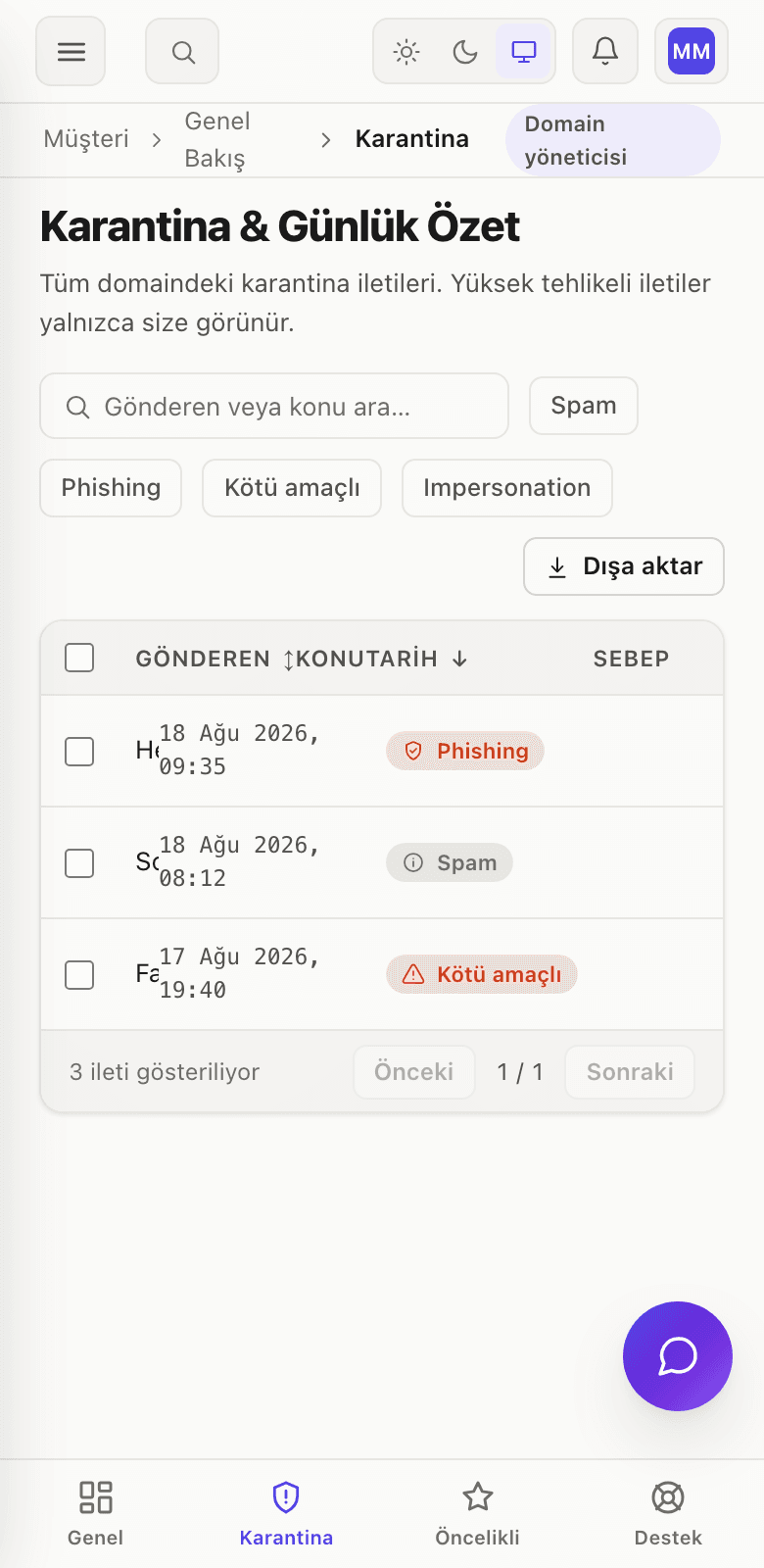
AkıllıPosta müşteri paneli telefonda — Genel Bakış ekranı, kutu kullanımı ve son hareketlerAkıllıPosta paneli telefonda — posta listesi ve kutu yönetimi ekranı

Bağlanma yolları

Kutunuza üç ayrı yoldan ulaşırsınız

Hangisini seçtiğiniz kutuyu değiştirmez; aynı hesabın üç kapısıdır.

ActiveSync ile anlık senkron

Sunucu yeni iletiyi telefona kendisi iletir; uygulamayı açıp beklemenize gerek kalmaz, bildirim ileti geldiği anda düşer. Aynı bağlantı takvimi ve kişileri de taşır, yani toplantı davetini telefondan kabul ettiğinizde masaüstündeki takvim de değişir. Profesyonel ve Kurumsal planlara dahildir; Başlangıç ve İş’te kutu başına eklenti olarak açılır.
IMAP ve SMTP, autodiscover ile

Telefonun posta uygulamasına adresinizi ve parolanızı yazarsınız, sunucu adresi ile port ayarlarını autodiscover getirir. Outlook, Apple Mail, Gmail uygulaması ve Thunderbird aynı hesaba bağlanır.

Web posta, tarayıcıdan

Ödünç bir telefondan ya da kendi cihazınıza hesap kurmak istemediğiniz bir günde, tarayıcıdan girip postanıza bakarsınız. Kurulum adımı yok; çıkış yaptığınızda cihazda bir hesap tanımı kalmaz.

Kurulum

Kurulum adres ve parolayla biter

Alan adınıza autodiscover kaydı girildiğinde sunucu adı, port ve şifreleme ayarlarını elle yazmazsınız; telefon bunları kendisi sorar ve alır. Kaydı biz girdiysek bu adım tamamlanmıştır.

iPhone ve iPad

  1. Ayarlar → Mail → Hesaplar → Hesap Ekle yolunu izleyin (iOS 18’de Ayarlar → Uygulamalar → Mail üzerinden geçilir).
  2. ActiveSync kullanacaksanız hesap türünü Microsoft Exchange, IMAP kuracaksanız Diğer seçin; gereken sunucu adresini panelde Posta Ayarları ekranında bulursunuz.
  3. Posta, kişiler ve takvim anahtarlarını açık bırakın — üçü aynı hesaptan gelir.

Android

  1. Gmail uygulamasında Ayarlar → Hesap ekle → Diğer yolunu izleyin; Samsung’un kendi Email uygulamasında da akış aynıdır.
  2. ActiveSync için Exchange ve Office 365 seçeneğini işaretleyin, sonra adresinizi ve parolanızı girin.
  3. Kurulum bitince senkron sıklığını “anında” bırakın; posta zaten sunucudan anında geliyor.

Başka bir sağlayıcıdaki kutularınızı taşıyorsanız telefona hesap kurmadan önce göç tarafına bakın: Yandex’ten geçiş adımlarında kişi ve takvimin ne olacağı da yazılı.

Yönetim

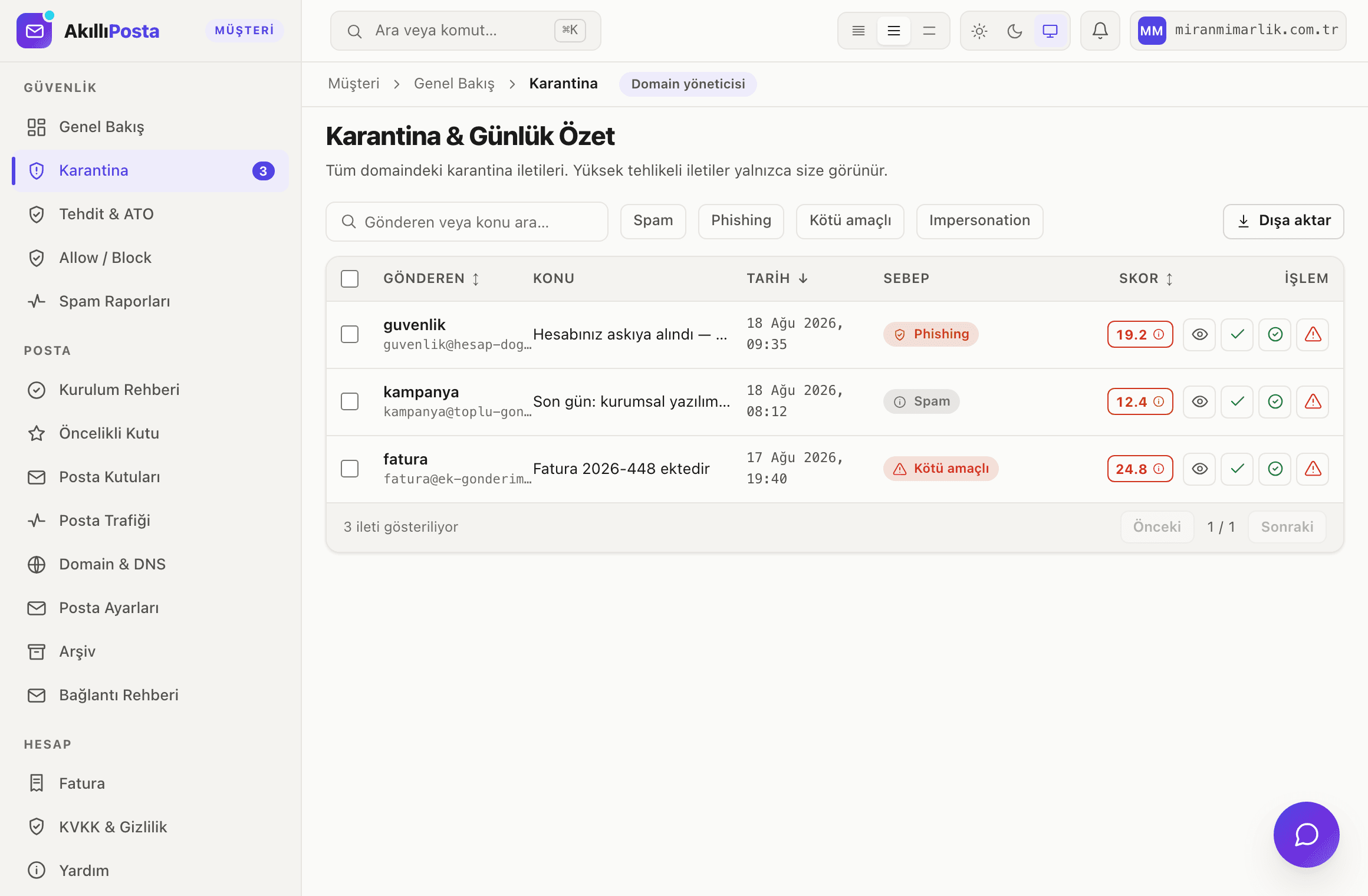
Karantina sıradayken de boşaltılır

Panel mobil tarayıcıda

Beklettiğimiz bir ileti müşterinizden geldiyse onu telefondan serbest bırakırsınız. Yeni çalışanın kutusunu açmak, kotayı büyütmek, posta trafiğine bakmak da aynı ekranlardan yapılır.

Hesap ele geçirme uyarıları İş planıyla, arşivde arama Profesyonel planıyla açılır; ikisi de dar ekranda aynı listeyi gösterir. Panelin telefon için ayrı bir sürümü yok — aynı sayfa yerleşimini değiştiriyor.

AkıllıPosta paneli karantina ekranı — tutulan iletiler, yakalanma gerekçesi ve serbest bırakma işlemi

Mobil kullanımda sorulanlar

AkıllıPosta’nın App Store veya Google Play’de uygulaması var mı?

Yok. Kurumsal e-posta için ayrı bir mobil uygulama indirmenize gerek kalmıyor: telefonunuzda zaten kurulu olan posta uygulaması — iPhone’da Mail, Android’de Gmail ya da Samsung Email — AkıllıPosta hesabınızla çalışıyor. Panel tarafında da mobil tarayıcı yeterli. Mağazada yayımlanmış bir uygulamamız olmadığı için bu sayfada “yakında geliyor” diye bir söz de vermiyoruz.

ActiveSync hangi planlarda açık?

Profesyonel ve Kurumsal planlara dahil. Başlangıç ve İş planlarında kutu başına ücretli eklenti olarak eklenir; hangi kutuda açık olduğunu panelden görür, oradan açıp kapatırsınız.

ActiveSync ile IMAP arasında telefonda ne fark ediyor?

İkisi de postanızı getirir. Fark üç yerde çıkar: ActiveSync’te yeni iletiyi sunucu telefona kendisi gönderir, aradaki gecikme yok denecek kadar azdır; takvim ve kişiler ayrı bir hesap kurmadan aynı bağlantıdan gelir; okundu işareti, klasöre taşıma ve silme işlemleri cihazlar arasında anında eşleşir. IMAP’te takvim ve kişiler için CalDAV/CardDAV’ı ayrıca kurarsınız.

Telefonu kaybedersem ne oluyor?

Kutu sunucuda durduğu için telefondaki kopyanın kaybı veri kaybı değildir. Asıl iş erişimi kesmek: yönetici panelden hesabın açık IMAP, POP ve SMTP bağlantılarını keser, gerekirse hesabı askıya alır — bu ekran İş planıyla açılır. Şifre sıfırlama tek başına eski şifreyi iptal etmediği ve web posta oturumunu kapatmadığı için ikisi birlikte kullanılır; panel bu uyarıyı işlemi onaylarken zaten gösterir.

Aynı hesabı kaç cihaza kurabilirim?

Bilgisayar, telefon ve tablet aynı kutuya bağlanabilir. Klasör yapısı ve okundu bilgisi sunucuda tutulduğu için hangi cihazdan bakarsanız bakın aynı kutuyu görürsünüz.

Panelin telefonda çalışan bir sürümü var mı?

Panelin kendisi mobil tarayıcıda açılıyor; ayrı bir sürüm yok, aynı ekranlar dar ekrana göre yerleşiyor. Karantinayı boşaltmak, bir uyarıya bakmak ya da yeni kutu açmak için bilgisayar başına dönmeniz gerekmiyor.

Kutunuzu bugün telefonunuza kurun

Plan seçildiği anda kutular açılır; ayarları panelden alır, telefona girersiniz.