Kopya değiştirilemez saklanır
Arşive düşen her kopya WORM (yaz-bir-kez) depoya yazılır. Ne biz ne siz sonradan içeriği değiştirebilir ya da sessizce silebilirsiniz; yalnız saklama süresi dolunca politika gereği imha edilir.
Microsoft 365 · Google Workspace · Journaling arşivi
Kutularınızı taşımıyorsunuz. Microsoft 365’te Purview’da açtığınız journal kuralı ya da Google Workspace’te Gmail’e eklediğiniz yönlendirme kuralı, gelen, giden ve kurum içi postanın kopyasını bize gönderir; biz o kopyayı değiştirilemez bir arşivde KVKK’ya uygun saklama süresiyle tutarız, siz panelden ararsınız.
Kurulum
Üç adım: panelde bağlantıyı açın, Microsoft 365’te journal kuralını (Google Workspace’te yönlendirme kuralını) kurun, ilk kopya gelince bağlantı doğrulanır.
Panelde alan adınız için bağlantıyı açtığınızda panel size özel bir teslim adresi üretir. Bu adres, kuralın kopyaları göndereceği yerdir. Google Workspace için bir de kopya anahtarı verir.
Microsoft Purview’da bu adresi hedef gösteren bir journal kuralı oluşturursunuz. Google Workspace’te Gmail Yönlendirme (Routing) ayarında “Ayrıca şuraya teslim et” ile aynı adresi ekler, kopya anahtarını özel başlık olarak yazarsınız. Kural gelen, giden ve kurum içi postanın kopyasını bu adrese gönderir.
İlk journal raporu ya da Google kopyası bize ulaştığında panel bağlantıyı “Bağlı” olarak işaretler. O andan sonra gelen her kopya sırayla arşive işlenir.
Purview’daki journal kuralı, teslim edilemeyen raporlar için ayrı bir bildirim adresi ister; panel kurulum sırasında bunu hatırlatır. 50 MB’ın üzerindeki journal raporlarını kabul etmeyiz, bu yüzden postanın boyutunu Microsoft tarafında sınırlamanız gerekir. Google Workspace kopyasında da 50 MB sınırı geçerli.
Google Workspace
Gmail’in yönlendirme kuralı kopyayı bize gönderir; kutularınız Google’da kalır.
X-AKP-Journal-Key başlığını ve panelde gördüğünüz kopya anahtarını girin. Anahtarsız ya da yanlış anahtarlı Google kopyasını arşive almadan reddederiz.Sınırlar şunlar. Google kopyasında gizli alıcılar (Bcc) görünmez. Kurum içi bir posta gönderen ve alıcı tarafında ayrı kopya üretebilir, arşivde iki kayıt olur. 50 MB’ın üzerindeki ve anahtarsız kopyayı reddederiz. Eksik posta şüphesinde panelde “Son rapor” saatine bakın. Kural genelde dakikalar içinde devreye girer, bazen daha uzun sürebilir.
Arşivde ne oluyor
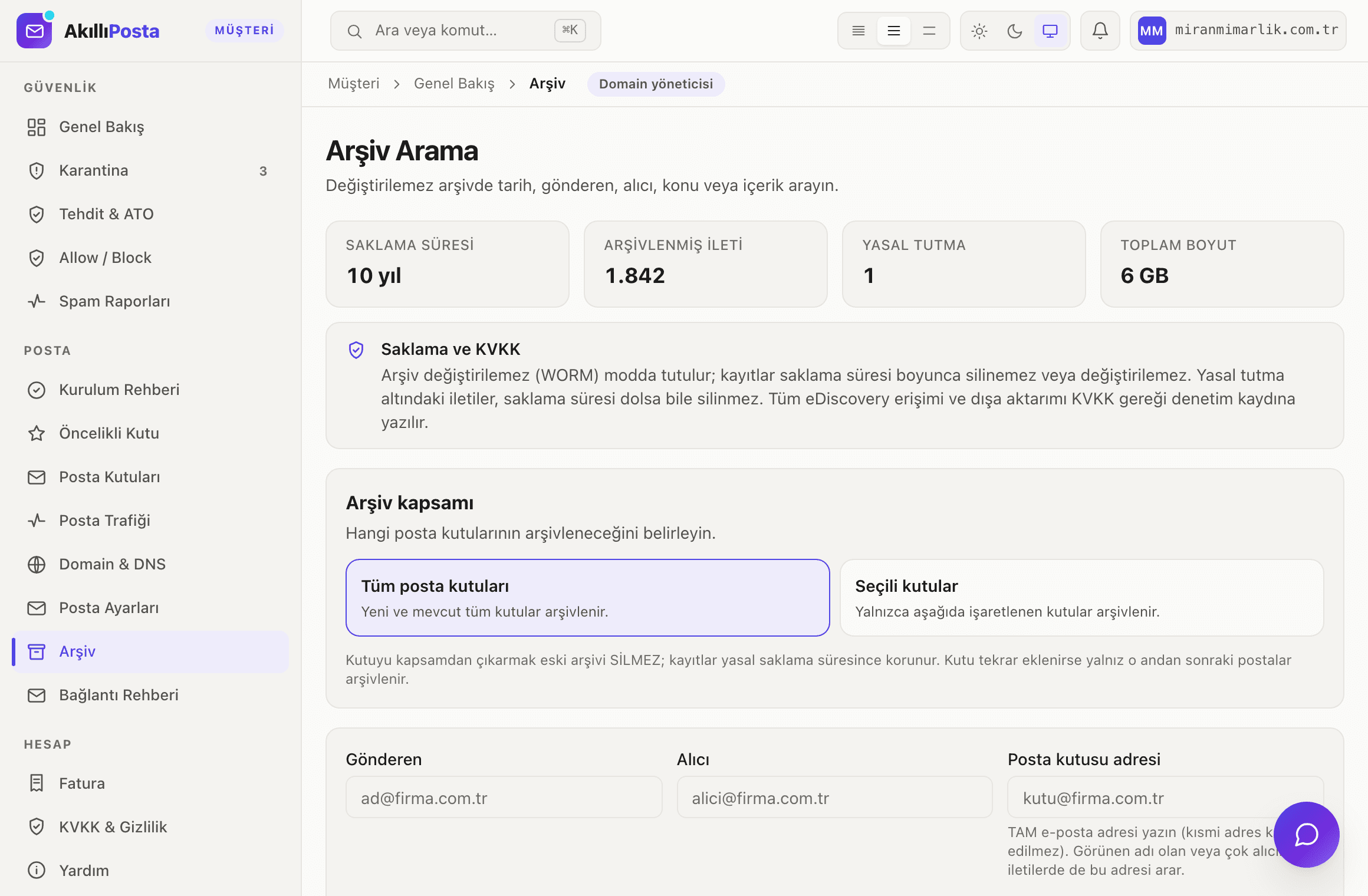
Her journal kopyası bütünlük kanıtıyla saklanır; panelden arar, gerekirse dışa aktarırsınız.
Arşive düşen her kopya WORM (yaz-bir-kez) depoya yazılır. Ne biz ne siz sonradan içeriği değiştirebilir ya da sessizce silebilirsiniz; yalnız saklama süresi dolunca politika gereği imha edilir.
Her kayıt SHA-256 özetiyle bir öncekine zincirlenir ve Ed25519 ile imzalanır; zincirin ucu saatte bir RFC 3161 zaman damgasıyla dışarıdan mühürlenir. Sonradan değiştirmeye kalkan bir girişim zincirdeki sonraki halkaları bozar ve ortaya çıkar.
Gönderen, alıcı, tarih aralığı ya da anahtar kelimeyle ararsınız; bulduğunuz yazışmayı e-keşif ya da denetim için dışa aktarırsınız.
OME ya da IRM ile şifrelenmiş bir posta geldiğinde, çözme erişiminiz kapalıysa kopyayı şifreli haliyle arşivleriz; postanın izi bu durumda da kaybolmaz.
Saklama süresi
Fiyat kullanıcı başına aylıktır; sepette kullanıcı sayınızı girdiğinizde tam tutarı görürsünüz.
₺99 / kullanıcı / ay
Kısa süreli kayıt tutmanın yettiği ekipler için.
₺119 / kullanıcı / ay
Uzun süreli denetim ve uyuşmazlık kayıtları için orta vadeli seçenek.
₺139 / kullanıcı / ay
Ticari yazışmasını TTK’nın öngördüğü on yıl saklaması gereken kurumlar için.
En az 20 kullanıcıdan (Microsoft 365 ya da Google Workspace) başlıyoruz. Rakamları yıllık ödemeye göre aylık gösteriyoruz.
Fiyatlara KDV dahil değildir.
Journaling arşivi hakkında
Evet. Kutu bazlı arşiv, bizdeki e-posta kutularını arşivler. Journaling arşivinde kutularınız Microsoft 365’te ya da Google Workspace’te kalır; journal ya da yönlendirme kuralı postanın kopyasını bize gönderir. İkisi ayrı ürün, ayrı mekanizmadır.
Microsoft 365’te journal kuralı zarfın tamamını (To, Cc, Bcc dahil) kopyalar; dağıtım listesine giden postada listedeki her alıcı satırı kopyaya yansır. Bu, Microsoft’un journal zarfının yapısından gelir. Google Workspace kopyasında Bcc alıcıları görünmez.
Değişmez. Kural kopyayı postanın kutuya düştüğü anda göndermiştir, kopya arşivde durur. Kullanıcı postayı kutudan silse de arşivdeki kayıt yerinde kalır.
Kuralın kapsadığı Microsoft 365 ya da Google Workspace kullanıcı sayısı üzerinden, kullanıcı başına aylık ücretlendirilir. Panelde paket ve kullanıcı sayısını seçtiğinizde tam tutarı görürsünüz.
Seçtiğiniz paketin süresi (1, 5 ya da 10 yıl) dolduğunda o dönemin kayıtları saklama politikası gereği imha edilir. Süre dolmadan önce dışa aktarmak isterseniz panelden yaparsınız; imha sonrasında kayıt kurtarılamaz.
Exchange Online’daki kutular için kurulur. Yerel Exchange Server’daki kutular için Microsoft aynı journal kuralını yerel sunucuda da kurmanızı şart koşuyor; biz ise journal raporunu yalnız Microsoft 365’in gönderim adreslerinden kabul ediyoruz, yerel sunucudan doğrudan gelen rapor reddedilir. Yerel kutularınız varsa kurulumdan önce bize yazın, raporun yolunu birlikte planlayalım.
Panelden bağlantıyı açın, Purview’da journal kuralını ya da Gmail’de yönlendirme kuralını kurun; ilk kopya gelince arşiv çalışmaya başlar. Kutularınız yerinde kalır.
Kutularınızı da bize taşımak isterseniz kurumsal e-posta ayrı bir yol; ikisini karşılaştırmak isterseniz karşılaştırma sayfasında Microsoft 365 bölümüne bakın. Kutularınız bizdeyse arşiv Profesyonel ve Kurumsal planlara dahildir: e-posta arşivleme.